
Инструкция по EZCAD2: от макета до первой проверенной метки
Рабочий маршрут оператора по украинскому руководству Raymark, редакция от 25 ноября 2026 года.
Для пробной маркировки таблички «РМ-014» понадобятся рабочая копия проекта, согласованный режим для материала и образец с тем же покрытием. Сначала проверьте надпись и геометрию, затем положение метки. Только после этого переходите к рабочему циклу. Номера страниц ниже относятся к украинской редакции руководства Raymark.
1. Откройте проект и сохраните копию
File → Open (Ctrl+O) открывает файлы .ezd. Выберите утверждённый шаблон вашего станка и сразу выполните Save As, например RM-014_rev01.ezd. Тогда исходный шаблон останется доступным для следующего заказа. Логотип в другом формате добавьте через импорт векторного или растрового изображения. См. с. 10–13.
2. Сверьте текст и размеры
Создайте текстовый объект и введите «РМ-014». Кириллические «РМ» и латинские «PM» во многих шрифтах выглядят одинаково. Если обозначение будут сверять с производственной базой, вставьте его из согласованного задания. Проверьте высоту и ширину надписи, направление чтения и расстояние от базовой кромки по чертежу. Масштаб просмотра на экране не меняет физический размер объекта.
3. Настройте Hatch и проверьте просветы
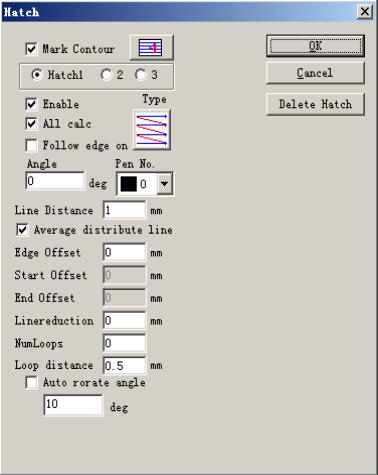
Для рамки достаточно контура. Для сплошных букв примените Hatch к замкнутым кривым. Увеличьте «Р», «0» и «4»: внутренние просветы должны оставаться пустыми. Если линии выходят за пределы буквы, проверьте замыкание кривых, дубликаты и пересечения.
Mark Contour добавляет обводку границы. Hatch 1, Hatch 2 и Hatch 3 задают независимые наборы заполнения. Сверьте, какие наборы включены и какое перо назначено каждому. Лишний набор добавляет непредусмотренный заданием проход. См. с. 24–27.
4. Сверьте перо и положение на детали
Перо связывает объект с набором параметров обработки. Выделите надпись и найдите её перо в таблице параметров. Сверьте режим с утверждённой картой именно этой установки, материала и покрытия. Изменение пера затронет и другие объекты, которым оно назначено. См. с. 149–153.
Закрепите пробный образец согласно инструкции станка. Если установка оснащена световым указателем, команда Light (F1) поможет сверить границы метки с поверхностью детали и положением зажимов. По световой рамке невозможно оценить контраст готовой надписи.
5. Выполните одну пробу
Mark Selected ограничивает задание выделенными объектами. Для одиночной пробы проверьте выделение, отключите Continuous и сверьте счётчик Total. Mark (F2) запускает рабочую маркировку. Команду применяет обученный оператор после проверок по инструкции станка, с исправной защитой и вытяжкой. См. с. 159.
Осмотрите образец и измерьте надпись от той же кромки, которая указана на чертеже. Сверьте содержание, направление чтения, размеры и просветы. Сохраните согласованный .ezd с названием материала, ревизией и фотографией пробы.
Вопросы оператора
Почему в диалоге Open не видно логотип? Этот диалог открывает .ezd. Для отдельного изображения выберите импорт соответствующего типа графики.
Почему промаркирована только рамка? Проверьте, включён ли Mark Selected и попал ли текст в выделение. Затем проверьте перо надписи и активный Hatch.
Можно ли перенести режим на другой станок? Проверьте соответствие источника, оптики, материала и покрытия и проведите отдельную пробу. Сам файл .ezd не подтверждает пригодность режима для другой установки.
