
Інструкція з EZCAD2: від макета до першої перевіреної мітки
Практичний маршрут оператора за українським посібником Raymark, редакція від 25 листопада 2026 року.
Для пробного маркування таблички «РМ-014» знадобляться робоча копія проєкту, погоджений режим для матеріалу та зразок із тим самим покриттям. Спочатку перевірте напис і геометрію, потім положення мітки. Лише після цього переходьте до робочого циклу. Номери сторінок нижче відповідають українській редакції посібника Raymark.
1. Відкрийте проєкт і збережіть копію
File → Open (Ctrl+O) відкриває файли .ezd. Виберіть затверджений шаблон вашого верстата й одразу виконайте Save As, наприклад RM-014_rev01.ezd. Так початковий шаблон залишиться доступним для наступного замовлення. Логотип в іншому форматі додайте через імпорт векторного або растрового зображення. Див. с. 10–13.
2. Звірте текст і розміри
Створіть текстовий об’єкт і введіть «РМ-014». Кириличні «РМ» і латинські «PM» у багатьох шрифтах виглядають однаково. Якщо позначення звірятимуть із виробничою базою, вставте його з погодженого завдання. Перевірте висоту й ширину напису, напрямок читання та відстань від базової кромки за кресленням. Масштаб перегляду на екрані не змінює фізичного розміру об’єкта.
3. Налаштуйте Hatch і перевірте просвіти
Для рамки достатньо контуру. Для суцільних літер застосуйте Hatch до замкнених кривих. Збільште «Р», «0» та «4»: внутрішні просвіти мають залишатися порожніми. Якщо лінії потрапляють за межі літери, перевірте замикання кривих, дублікати й перетини.
Mark Contour додає обведення межі. Hatch 1, Hatch 2 і Hatch 3 задають незалежні набори заповнення. Звірте, які набори ввімкнено і яке перо призначено кожному. Зайвий набір додає непередбачений завданням прохід. Див. с. 24–27.
4. Звірте перо та положення на деталі
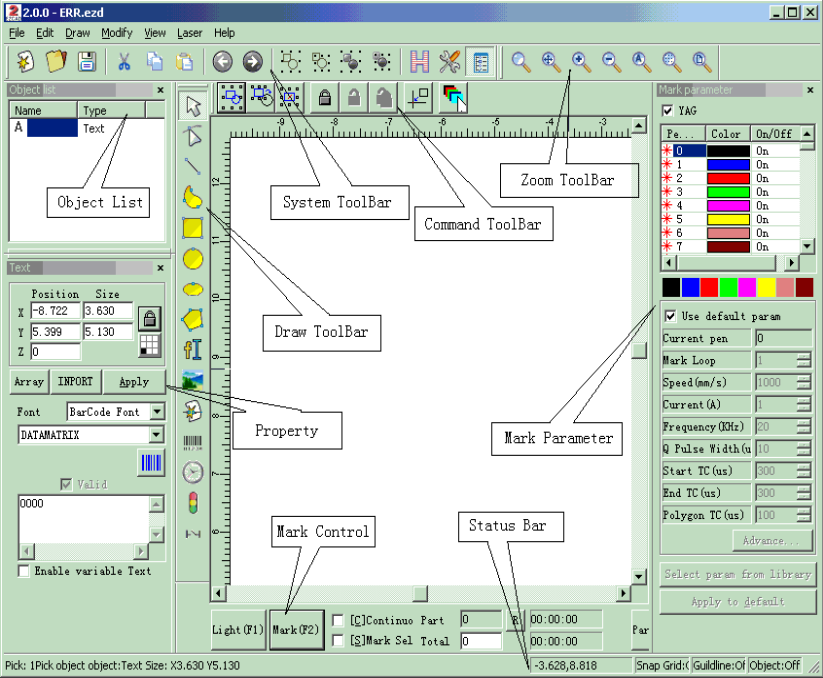
Перо пов’язує об’єкт із набором параметрів обробки. Виділіть напис і знайдіть його перо в таблиці параметрів. Перевірте режим за затвердженою картою саме цієї установки, матеріалу та покриття. Зміна пера впливає й на інші об’єкти, яким його призначено. Див. с. 149–153.
Закріпіть пробний зразок відповідно до інструкції верстата. Якщо установка має світловий покажчик, Light (F1) допоможе звірити межі мітки з поверхнею деталі та положенням затискачів. За світловою рамкою неможливо оцінити контраст готового напису.
5. Виконайте одну пробу
Mark Selected обмежує завдання виділеними об’єктами. Для одиничної проби перевірте виділення, вимкніть Continuous і звірте лічильник Total. Mark (F2) запускає робоче маркування. Цю команду застосовує навчений оператор після перевірок за інструкцією верстата, зі справними захистами та витяжкою. Див. с. 159.
Огляньте пробу й виміряйте напис від тієї самої кромки, яку зазначено на кресленні. Звірте зміст, напрямок читання, розміри та просвіти. Збережіть погоджений .ezd з назвою матеріалу, ревізією та фотографією проби.
Запитання оператора
Чому в діалозі Open не видно логотипа? Цей діалог відкриває .ezd. Для окремого зображення виберіть імпорт відповідного типу графіки.
Чому промарковано лише рамку? Перевірте, чи ввімкнено Mark Selected і чи потрапив текст у виділення. Далі звірте перо напису та активний Hatch.
Чи можна перенести режим на інший верстат? Перевірте відповідність джерела, оптики, матеріалу й покриття та проведіть окрему пробу. Сам файл .ezd не підтверджує придатності режиму для іншої установки.
